Interface custom
Le client embarque un overlay maison : la fenêtre Roplay, qui ajoute au jeu tes métiers, ton statut VIP, un compteur de dégâts et quelques options de confort. Parmi elles, deux affichages de terrain : les zones GAT, qui colorent les cases praticables autour de toi, et Grey World, qui remplace le décor par un sol plat et sobre, eau comprise. Chacun peut être posé sur une touche de ton choix, et leurs couleurs se personnalisent.
Le client de Roplay embarque un overlay maison : une fenêtre Roplay qui s’affiche par-dessus le jeu, dès que tu es en partie. Elle regroupe des informations que le client d’origine n’a pas (métiers, VIP, compteur de dégâts) et quelques options de confort. Rien n’est obligatoire : tout est décochable, et la fenêtre se replie d’un clic sur sa barre de titre ou avec Échap.
En jeu
La fenêtre apparaît une fois ton personnage en partie, jamais sur l’écran de connexion.
Réglages locaux
Ils sont enregistrés sur ton PC, à côté du client, pas sur ton compte : un autre ordinateur repart des valeurs par défaut.
Pokédex à part
Le Pokédex a sa propre fenêtre, ouverte par sa petite icône rouge déplaçable.
Ce que contient la fenêtre Roplay
Chaque section se déplie d’un clic sur son titre. L’ordre ci-dessous est celui de la fenêtre.
Métiers
Ta progression de Bûcheron et de Mineur : niveau, palier, expérience du niveau en cours, et le bonus d’XP des accessoires que tu portes.
VIP
Ton palier VIP, les avantages déjà acquis et ce que débloque le palier suivant.
Chat
Largeur de la fenêtre de chat, horodatage des messages, icônes d’objets dans les lignes, couleurs de fond par onglet, et effacement de l’historique.
DPS Meter
Compteur de dégâts avec son graphique : fenêtre de calcul, résolution, délai avant sortie de combat, verrouillage de la fenêtre, et les dégâts des sorts de zone renvoyés dans le chat.
Interface de jeu
Les affichages de terrain (zones GAT, Grey World), la grille d’alignement et le skin RO des fenêtres.
Afficher les zones GAT
Chaque carte du jeu est découpée en cases, et chaque case porte une nature de terrain : praticable, bloquante, ou franchissable par les tirs seulement. C’est cette grille, invisible en temps normal, que l’option colore autour de ton personnage.
L’affichage suit le relief, la caméra et la profondeur : les cases se posent sur le sol comme le curseur de déplacement du jeu. L’effet est immédiat, il n’y a rien à recharger.
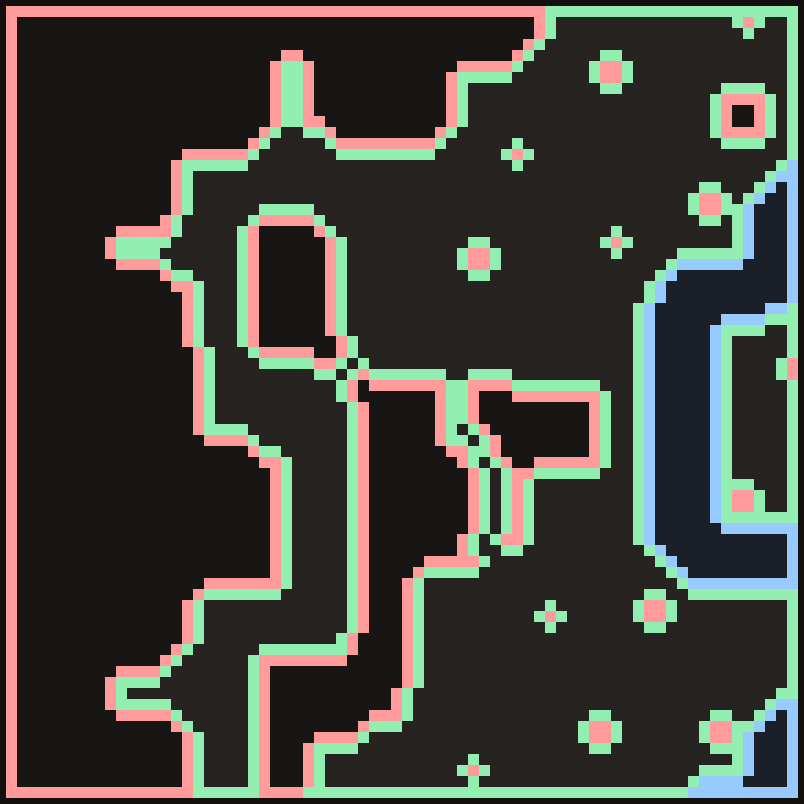
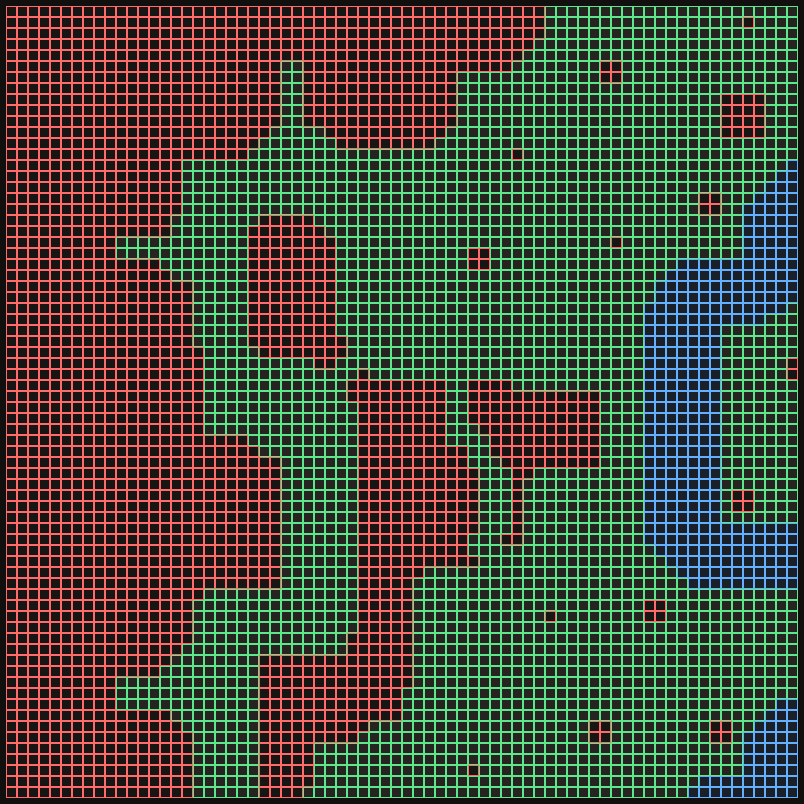
Vert — Cellule praticable : tu peux marcher dessus.
Rouge — Cellule bloquante : ni marche, ni tir, ni sort. C’est un mur, même invisible.
Bleu — Cellule non praticable que les tirs traversent : eau profonde, gouffre, vide. On ne s’y rend pas, mais on tire à travers.
Jaune — Type de terrain inconnu — rarissime, c’est le repli quand la cellule ne correspond à rien de connu.
Bordures des zones
Une bande d’une case surligne le contour de chaque zone. C’est le réglage lisible au quotidien : tu vois où s’arrête le praticable sans que l’écran soit couvert.
Toutes les cellules
Chaque case est entourée de sa couleur, sur un rayon plus court autour de toi. Pratique pour compter les cases au corps à corps ou placer un piège au sol.
Extraits d’une vraie carte du serveur, vus de dessus, aux couleurs par défaut de l’option — en jeu, les cases sont posées sur le décor, en perspective.
Les quatre couleurs se règlent dans le volet Couleurs des cellules, transparence comprise, et un bouton Réinitialiser les couleurs rétablit celles d’origine. Le changement est immédiat.
Grey World
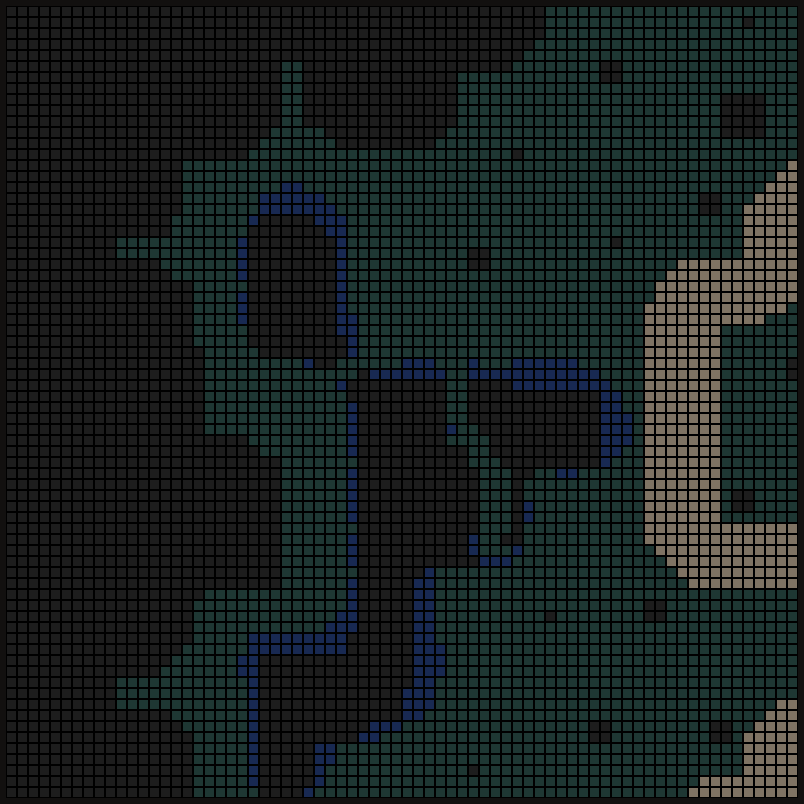
Grey World remplace le décor des cartes par un sol plat et sobre : plus de bâtiments, plus d’arbres, plus d’objets, plus de relief. Le terrain devient la carte de collision elle-même, avec une couleur par nature de case.
Praticable — le sol où l’on marche.
Bloquant — murs, rochers, falaises — et la haute mer, qui n’est pas praticable.
Tirs traversants — cases où l’on ne marche pas mais que les tirs et les sorts traversent.
Eau — hauts-fonds : cases praticables sous le niveau de l’eau de la carte.
Grille — les traits fins qui séparent les cases, pratiques pour les compter.
C’est un mode de lecture, pas un mode de triche : il ne révèle aucun monstre, aucun joueur et aucun butin. Il sert à voir la forme d’une carte, à repérer un passage étroit ou à se déplacer sans être gêné par un décor chargé — et il soulage les machines modestes.
Il faut changer de carte. Le décor est transformé au chargement : coche l’option, puis prends un portail vers une autre carte (une Fly Wing ne recharge pas la carte). Un message te le rappelle dans le chat et dans la fenêtre. Même chose pour revenir à la normale.
Ces cinq couleurs, grille comprise, se règlent dans le volet Couleurs du sol, avec un bouton Réinitialiser les couleurs qui revient à celles ci-dessus, reprises du Grey World « dark ». Comme le décor, elles s’appliquent au prochain chargement de carte.
Si tu reviens sur une carte que tu viens de quitter (moins d’une quinzaine de secondes), le client peut garder son ancien sol en mémoire et afficher un mélange des deux. Change de carte une fois de plus et tout rentre dans l’ordre.
Les raccourcis clavier
Les deux affichages peuvent être basculés par une touche, sans ouvrir la fenêtre. À côté de chaque case, un bouton sert à choisir la touche, l’autre à la retirer.
Roplay › Interface de jeu
Choisir une touche
Clique sur Raccourci, puis appuie sur la touche voulue. Si tu maintiens Ctrl, Alt ou Maj, ils font partie du raccourci.
Annuler ou retirer
Échap (ou un second clic) annule la saisie en cours. Le bouton Aucun supprime le raccourci déjà posé.
Sans gêner le chat
Un raccourci posé sur une lettre ne se déclenche pas quand tu écris : tant que le chat a le curseur, les touches lui reviennent.
La grille d’alignement
Dans la même section, la grille d’alignement couvre l’écran d’un quadrillage réglable (taille des cases, couleur, transparence) et peut aimanter les fenêtres que tu déplaces. Elle sert à ranger son interface proprement, puis se décoche une fois le rangement fini.
Un souci d’affichage ? Décoche l’option concernée : tout est réversible immédiatement, et les zones GAT comme Grey World se remettent dans l’état choisi au prochain lancement du client.